Интеграция с POS
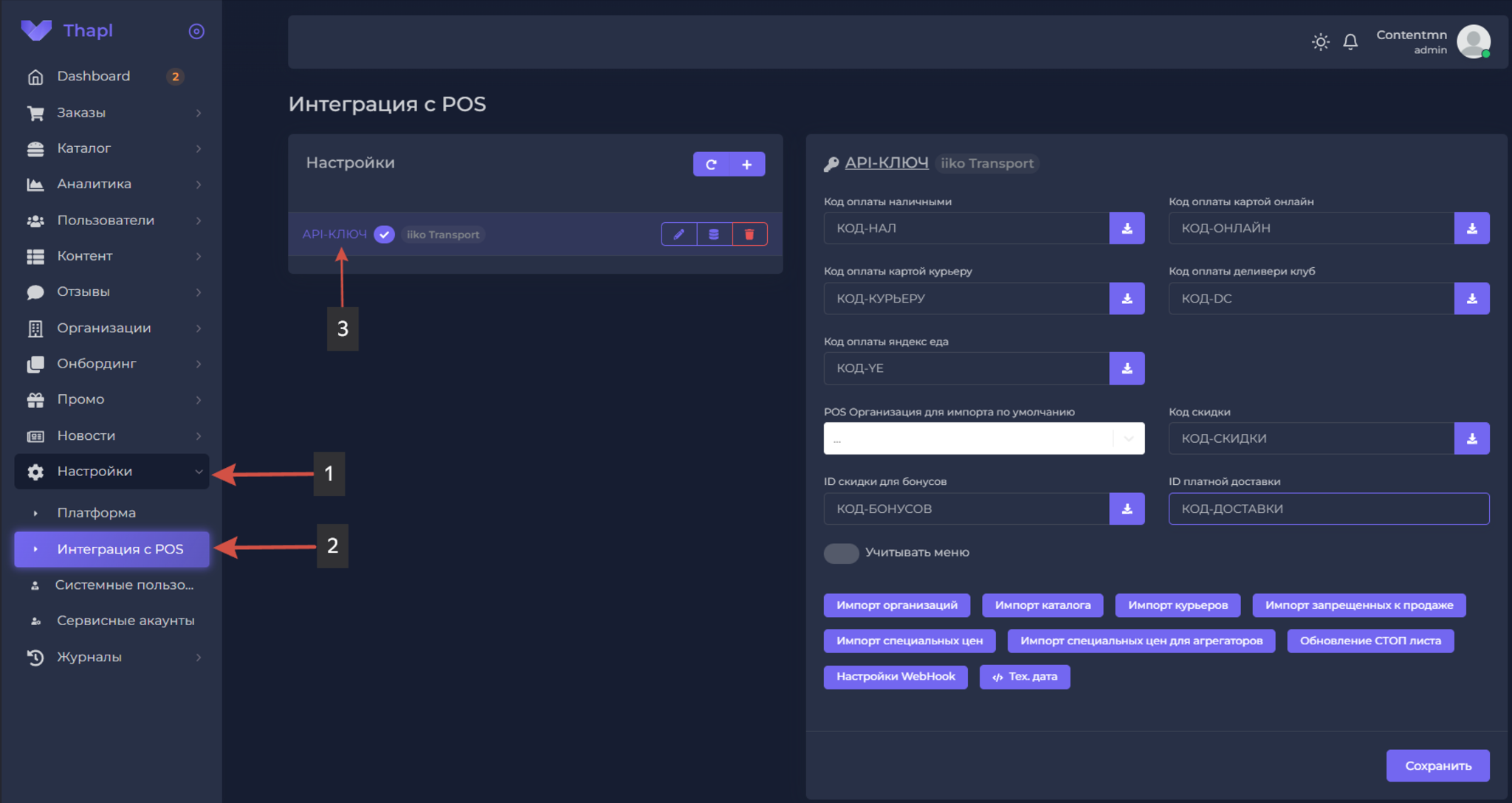
Для того, чтобы зайти в раздел, необходимо перейти в Настройки ⇒ Интеграция с POS ⇒ Выбрать ваш API ключ.
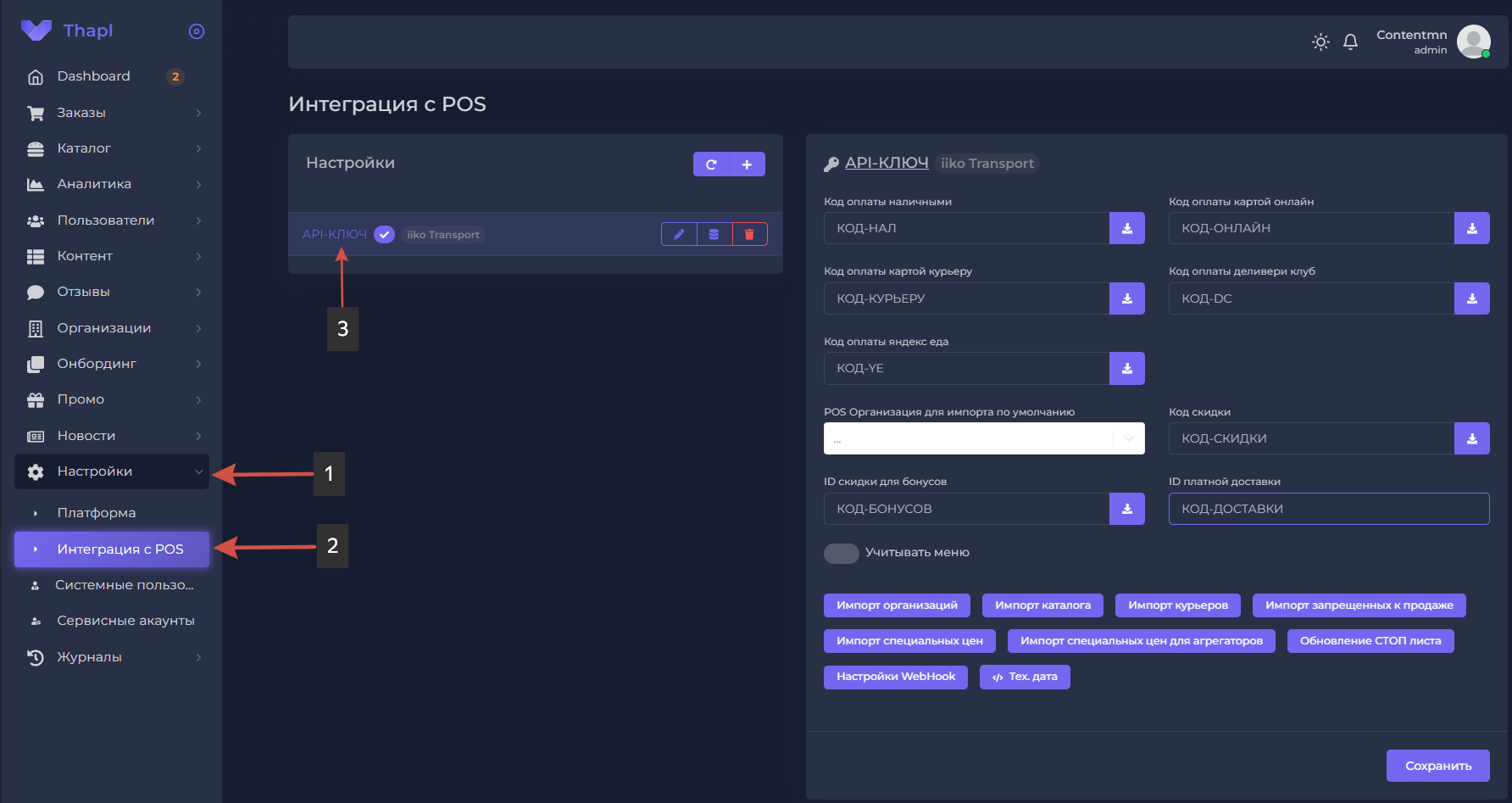
Настраивается при запуске. Не редактировать! При необходимости обратиться в поддержку.
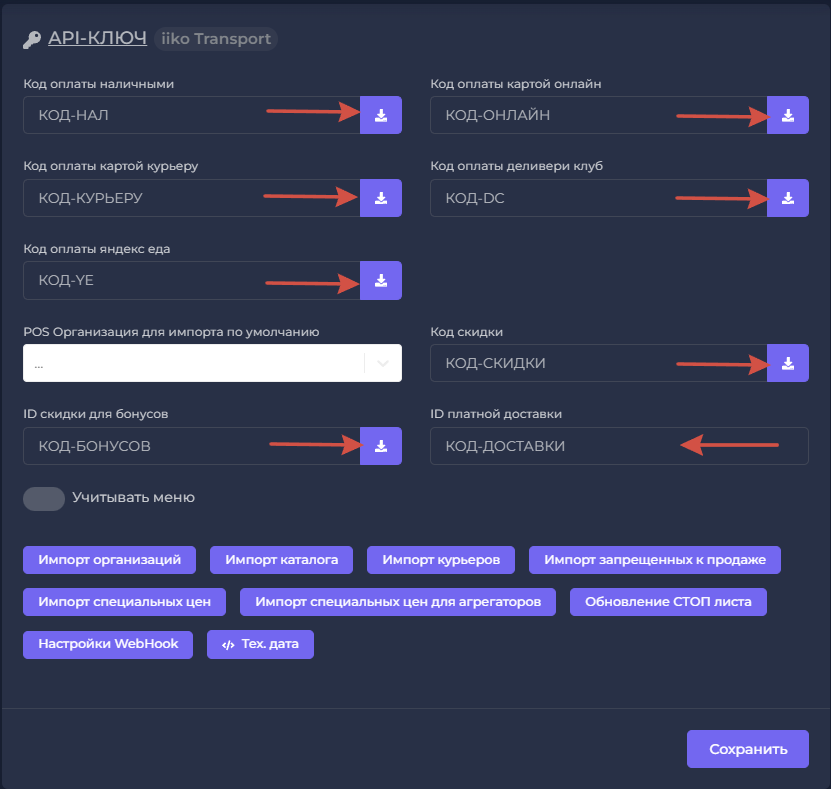
Все коды, кроме ID платной доставки, можно получить запросом к POS, нажав на иконку справа от поля.
После нажатия необходимо выбрать организацию, из которой необходимо запросить данные, затем нажать "Получить".
После загрузки данных, в выпадающем списке нужно выбрать нужный ключ, и нажать кнопку "✔ Выбрать"
В поле ID платной доставки необходимо указать ID позиции (External Code), который можно найти в редактировании позиции.
POS Организация для импорта по умолчанию -- будет позже
Учитывать меню -- будет позже
"Импорт организаций" позволяет добавить и удалить организации и терминальные группы организаций.
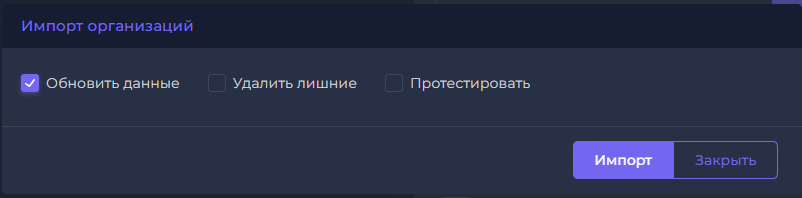
После нажатия на кнопку "Импорт организаций" откроется окно, в котором нужно выбрать необходимые действия:
1) "Обновить данные" - добавить новые организации и обновить данные в уже созданных;
2) "Удалить лишние" - удаляет организации и терминалы, которых нет в POS.
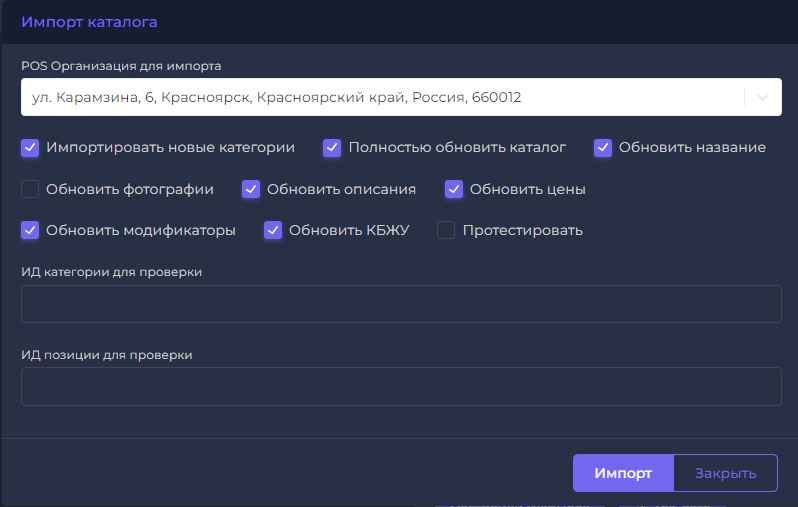
Для обновления каталога необходимо нажать кнопку "Импорт каталога".
Далее необходимо выбрать организацию, с которой у вас приходит меню. Затем выбрать пункты, какие необходимо выгрузить из iiko, далее нажать "Импортировать".
Если вы не добавляете новые позиции и не обновляете изображения на позициях, то пункт "Обновить фотографии", можно не выбирать для более быстрого импорта.
Если у вас категория выгрузилась, но отсутствуют позиции, то проверьте настройки категории пункт "Интеграция с iiko".
После импорта изменения на сайте и в приложении подтягиваются в течение 30 минут. В админке изменения отображается сразу.
После выгрузки в iiko, изменения до транспорта могут доходить с задержкой, поэтому после выгрузки в iiko, желательно подождать минут 10.
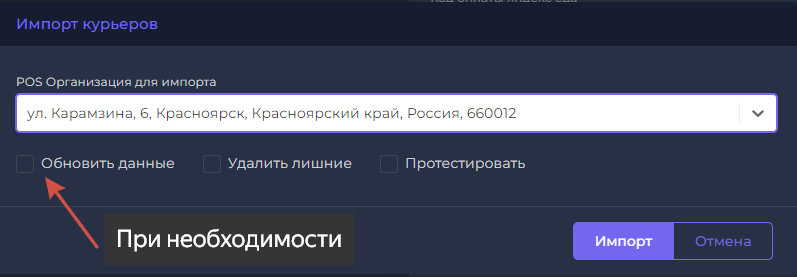
Для импорта курьеров необходимо нажать кнопку "Импорт курьеров". Далее выбрать организацию для импорта. При необходимости обновления данных уже добавленных курьеров, поставить галочку "Обновить данные". Далее нажать кнопку "Импорт"
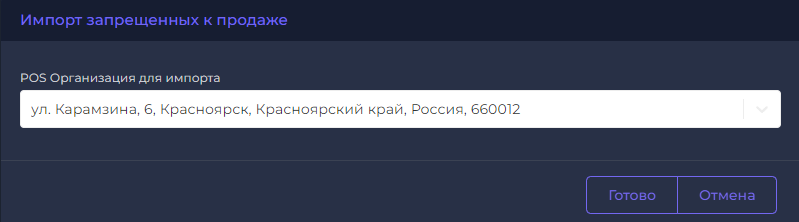
Для импорта запрещенных к продаже позиций необходимо нажать кнопку "Импорт запрещенных к продаже", затем выбрать организацию и нажать "Готово"
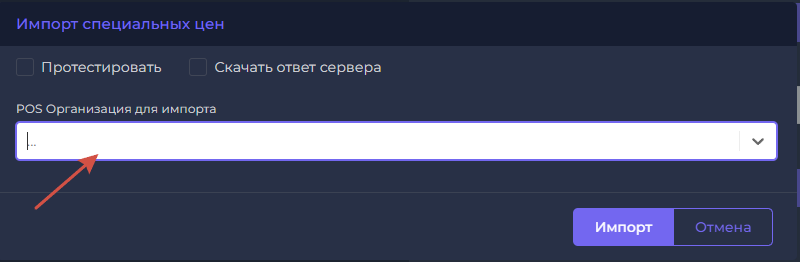
Импорт специальных цен используется если необходимо установить цены, отличные от других точек.
Для импорта специальных цен необходимо нажать кнопку "Импорт специальных цен", затем выбрать организацию, в которой нужно установить нужные цены и нажать "Импорт"
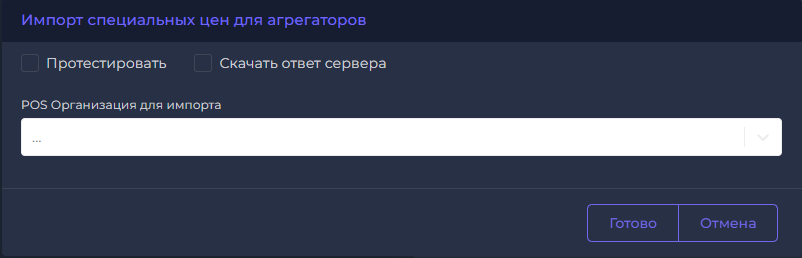
Импорт специальных цен используется если необходимо установить цены, отличные от других точек для агрегаторов.
Для импорта специальных цен для агрегаторов необходимо нажать кнопку "Импорт специальных цен", затем выбрать организацию, в которой нужно установить нужные цены и нажать "Импорт"
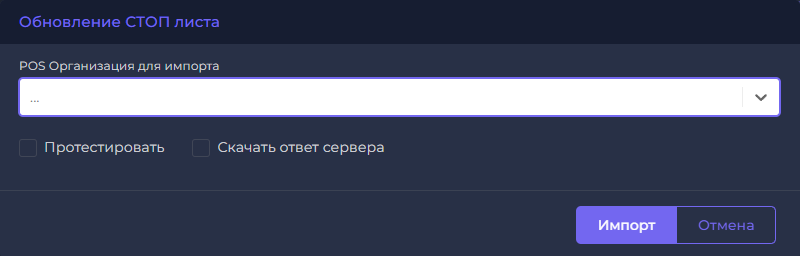
Обновление стоп листа используется для ручного обновления стоп-листов по организациям.
Для обновления стоп-листов необходимо нажать кнопку "Обновление СТОП листа", затем выбрать организацию и нажать "Импорт"
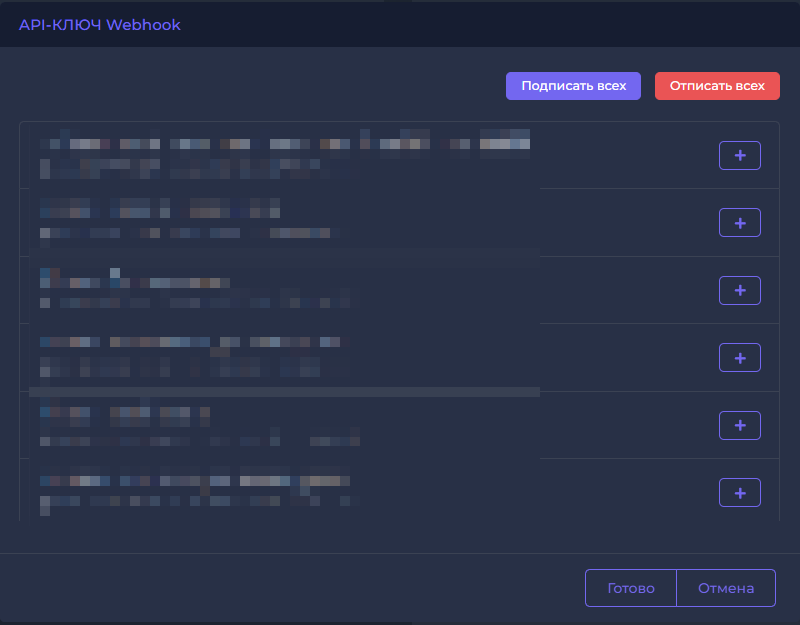
Обновление статусов заказа и стоп-листов происходит через WebHooks и настраивается при запуске проекта.
Если вы добавляете новую организацию, то после добавления организации, необходимо настроить WebHooks.
Для этого необходимо нажать на "Настройки Webhooks", и нажать на "+" на нужной организации, затем нажать "Готово"
Настраивается поддержкой! Самостоятельная настройка может привести к ошибкам!