Страница заказа
Страница "Просмотр заказа" предоставляет детальную информацию о заказе и позволяет администратору управлять его параметрами.
Здесь отображаются все ключевые данные, включая состав заказа, контактные данные клиента, данные заказа и статус. Детальное описание всех элементов и функций страницы приведено ниже.
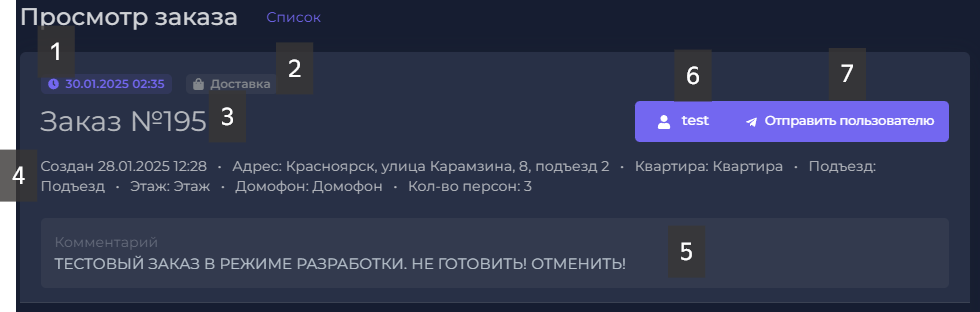
В левой верхней части заказа находятся данные по заказу:
1) Если заказ ко времени, то отображается какие дату и время выбрал пользователь;
2) Указывается тип заказа: доставка или самовывоз;
3) Номер заказа;
4) Дата и время создания заказа; адрес, введенный пользователем, включая дом, квартиру, этаж, подъезд и домофон (если пользователь ввел данные). Для самовывоза указывается точка выдачи;
5) Комментарий к заказу;
6) Кнопка для быстрого доступа к детальной информации о клиенте;
7) Кнопка для отправки пользователю ссылки на мобильное приложение сервиса еды и персонального промокода.
Для отправки ссылки на приложения, необходимо выбрать "Отправить ссылку на App", далее выбрать каким способом отправить ссылку: почтой и/или смс и нажать "Отправить".
Для отправки персонального промокода, у вас должен быть создан в разделе "Промо"-"Промокода" персональный промокод. Необходимо выбрать промо из выпадающего списка,
ввести сколько будет действовать промокод, при необходимости, выбрать способ отправки промокода и нажать "Отправить"
Для работы данного функционала у вас должна быть настроена ОТПРАВКА ПОЧТЫ(ссылка на инстгрукцию будет позже), а также настроена НОТИФИКАЦИЯ ПОЛЬЗОВАТЕЛЕЙ(ссылка на инстгрукцию будет позже).
Ссылка на приложение или промокод не отправится, если у пользователя не заполнена его почта!
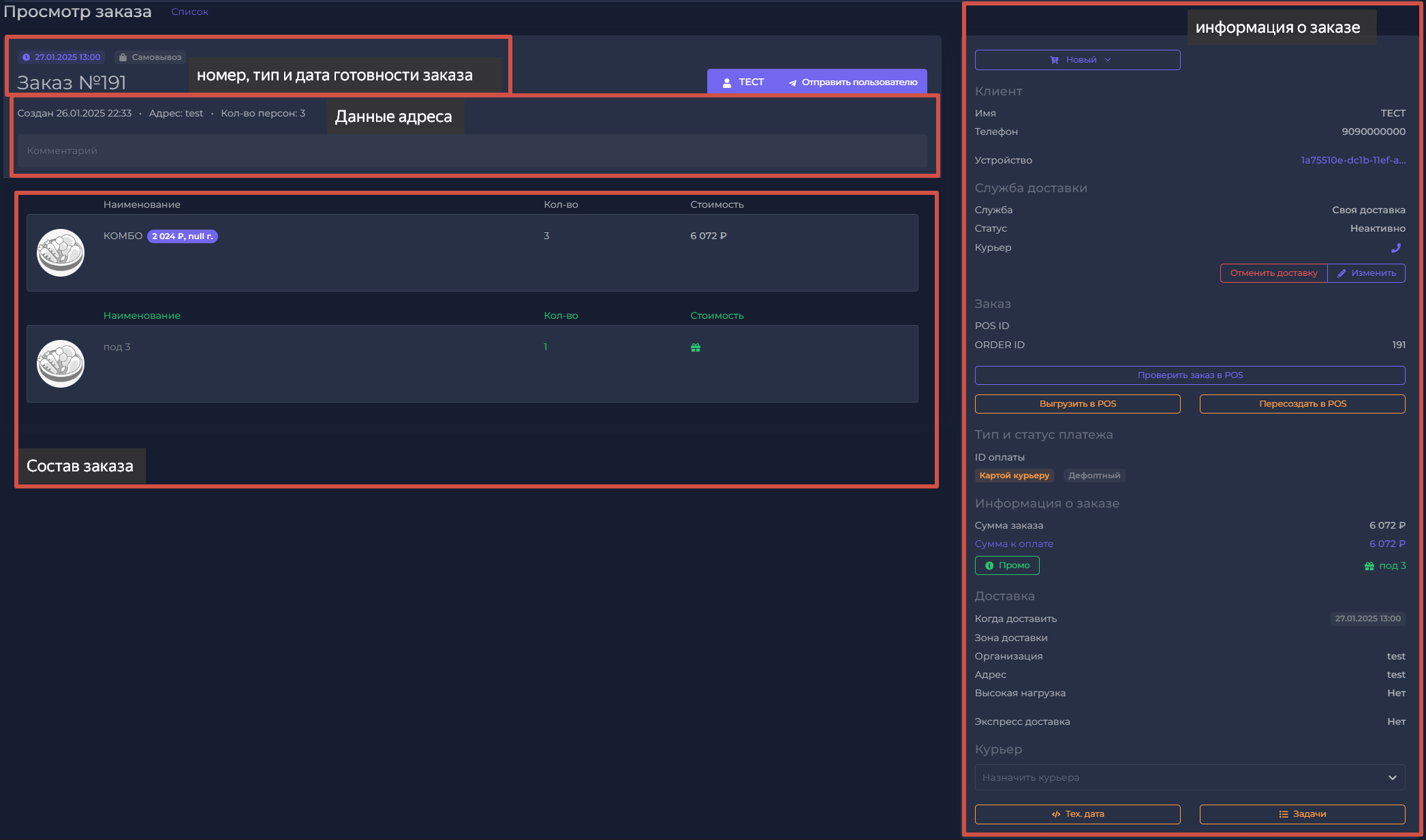
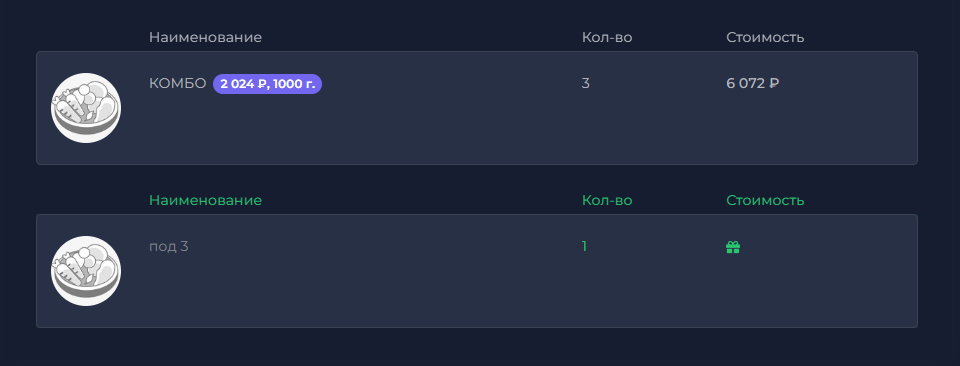
Для каждой позиции отображается: изображение, название, стоимость за 1шт, вес позиции, количество позиций и итоговая стоимость.
В конце списка, если была применена акция с подарком, отображается наименование подарка.
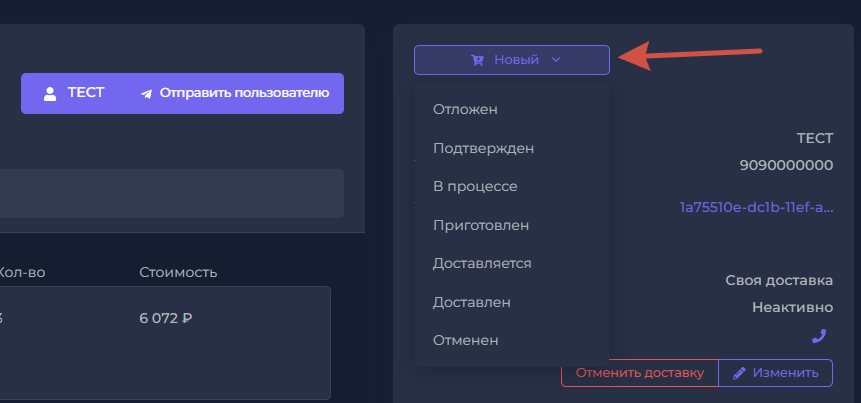
Для ручной смены статуса заказа необходимо нажать на статус заказа, выбрать необходимый и затем подтвердить смену статуса заказа
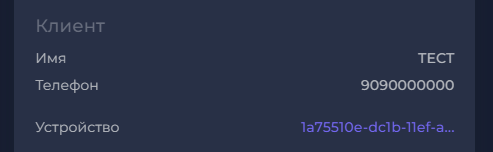
Далее идет информация о клиенте: его имя и номер телефона.
При нажатии строку справа от "Устройство", вы перенаправитесь на статистику по данному устройству.
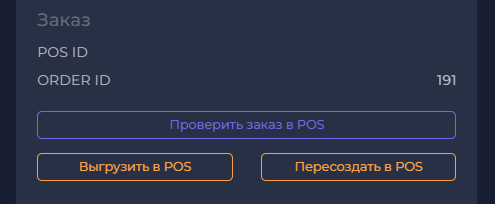
В данном разделе отображается ID заказа в POS системе. Ниже ID заказа в нашей системе.
Провреить заказ в POS: Проверка заказа в вашей POS системе. При нажатии и подтверждении запроса, вам откроется окно, в котором отображены данные заказа в JSON формате от вашей системы.
Выгрузить в POS: если заказ не зарегистрирован в вашей системе (заказ не был отправлен), то с помощью данной кнопки можно вручную отправить заказ в вашу POS систему.
Если заказ есть в вашей системе, то он не будет дублирован.
Пересоздать в POS: Если заказ зарегистрирован в вашей системе, но выгрузился с ошибкой (например в iiko: "Creation timeout expired..."), то этот заказ можно повторно выгрузить в вашу систему.
Рекоммендуем использовать только если заказа нет в вашей системе!
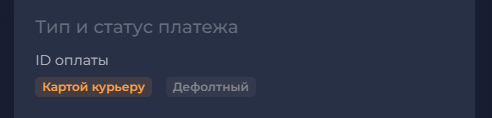
Отображается тип и статус платежа
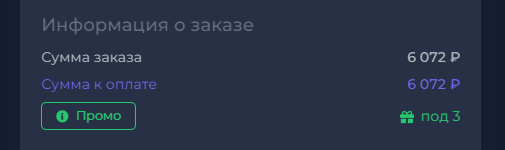
В данном блоке отображается данные о сумме заказа, сумме оплаты и тип скидки (промокод, бонусы).
Если в заказе был использован промокод(автоматический промокод), то будет отображаться кнопка, при нажатии на которую откроется окно с информацией о промо
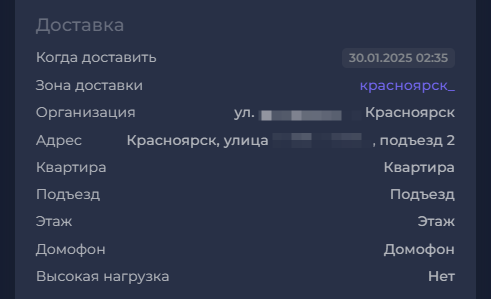
В данном разделе отображается более детальная информация по доставке
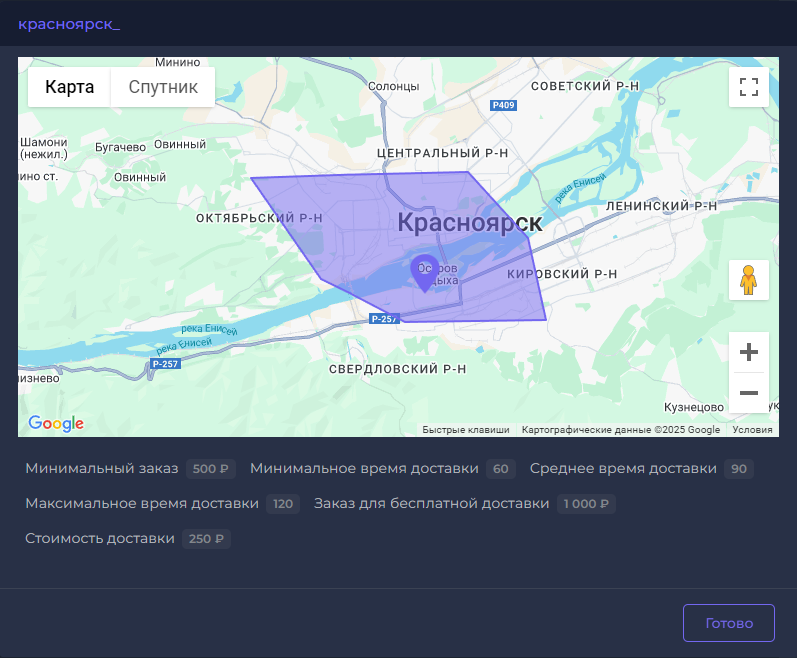
При нажатии на название зоны доставки, открывается окно с информацией о данной зоне, картой зоны и точкой, на какой адрес был сделан заказ
В техдате отображается техническая информация, которая необходима при решении возникших проблем.
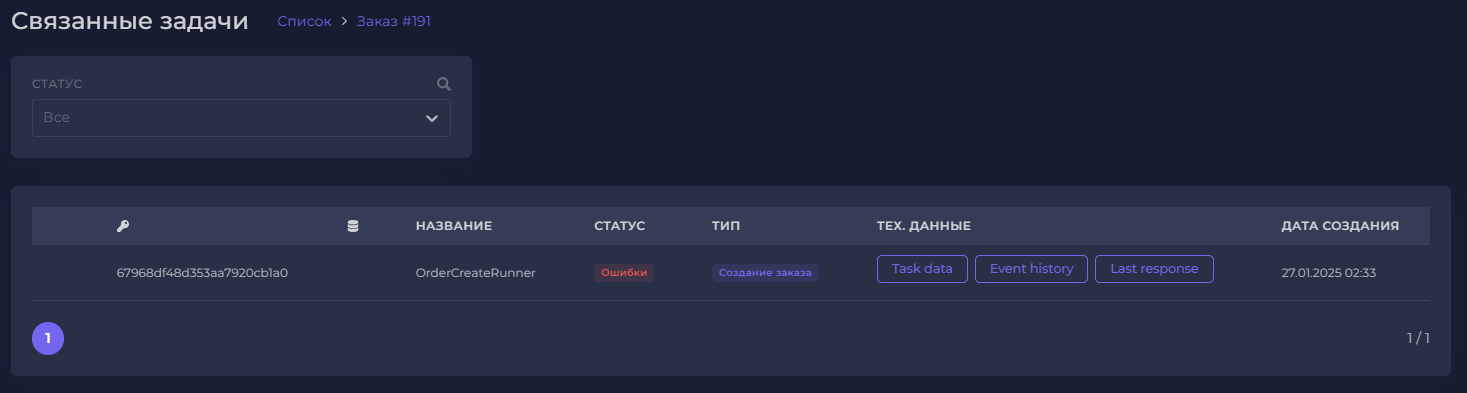
При нажатии на кнопку "Задачи" открывается раздел "Связанные задачи" - задачи по данному заказу, такие как создание заказа, проверка заказа, фискализация.
В данном разделе можно посмотреть как был отправлен заказ в вашу POS систему (запрос), а также что ответила ваша POS система.
Данные запроса-ответа можно посмотреть в формате JSON, нажав на кнопку "Event history".
Данные ответа можно посмотреть, нажав на кнопку "Last response".